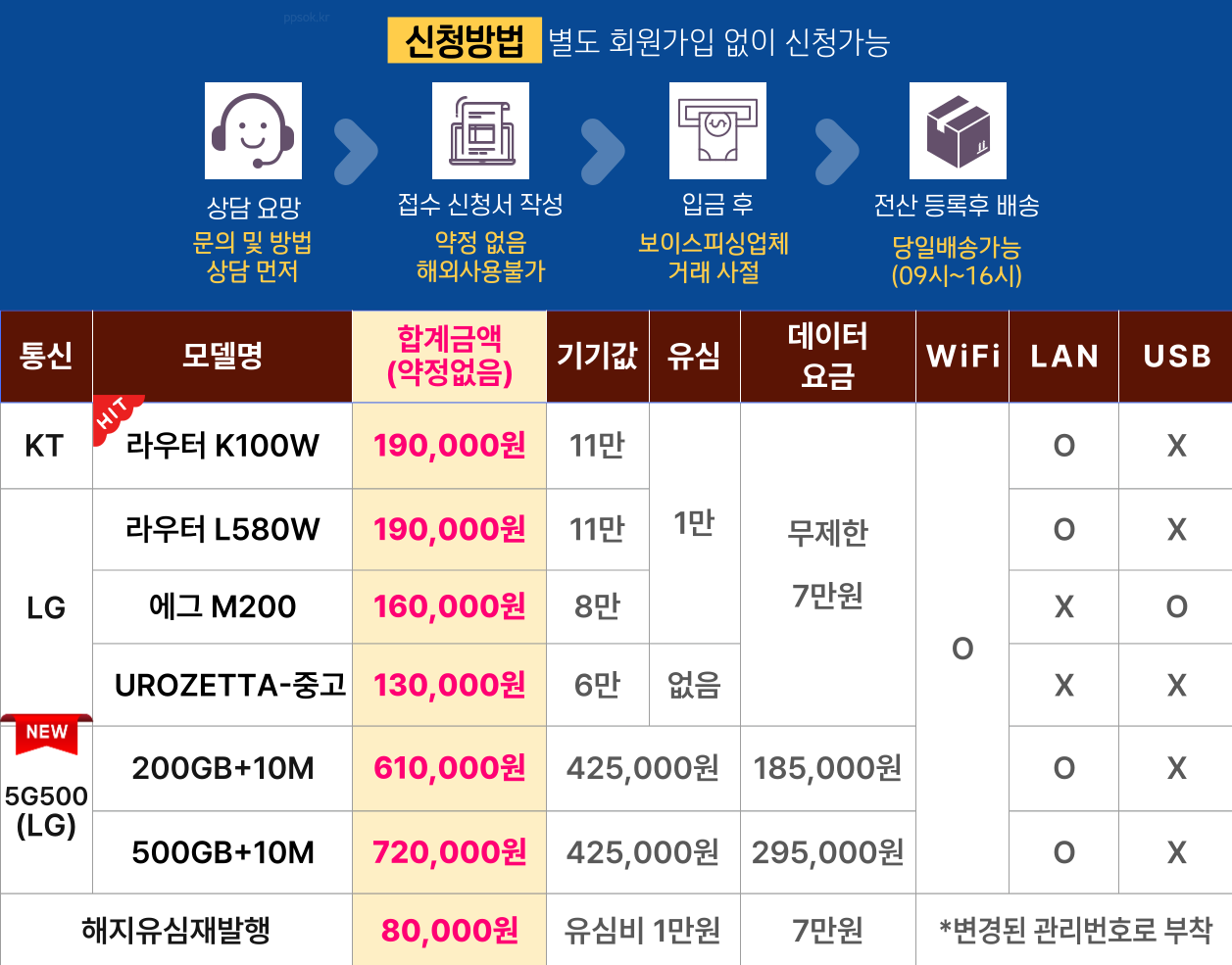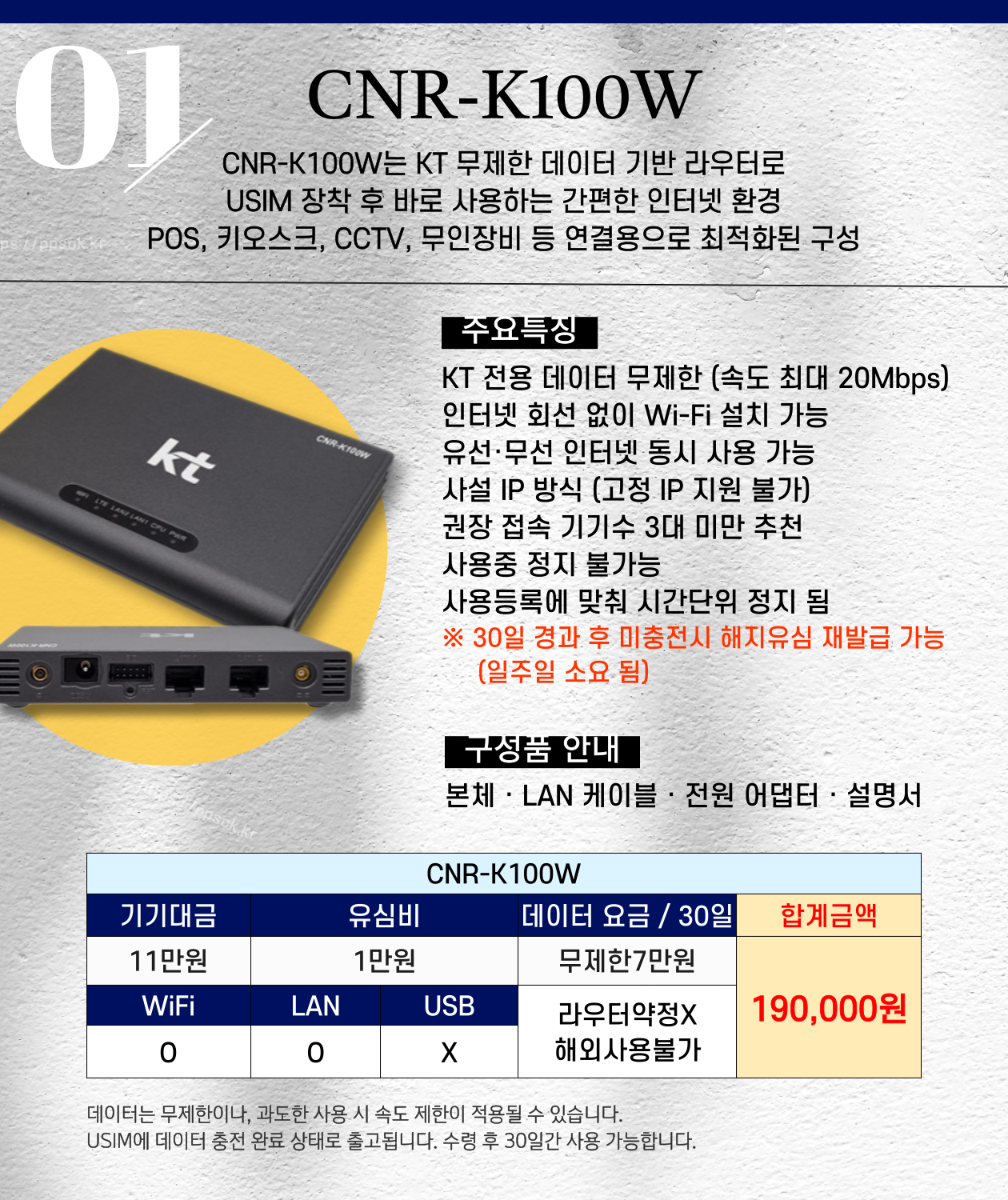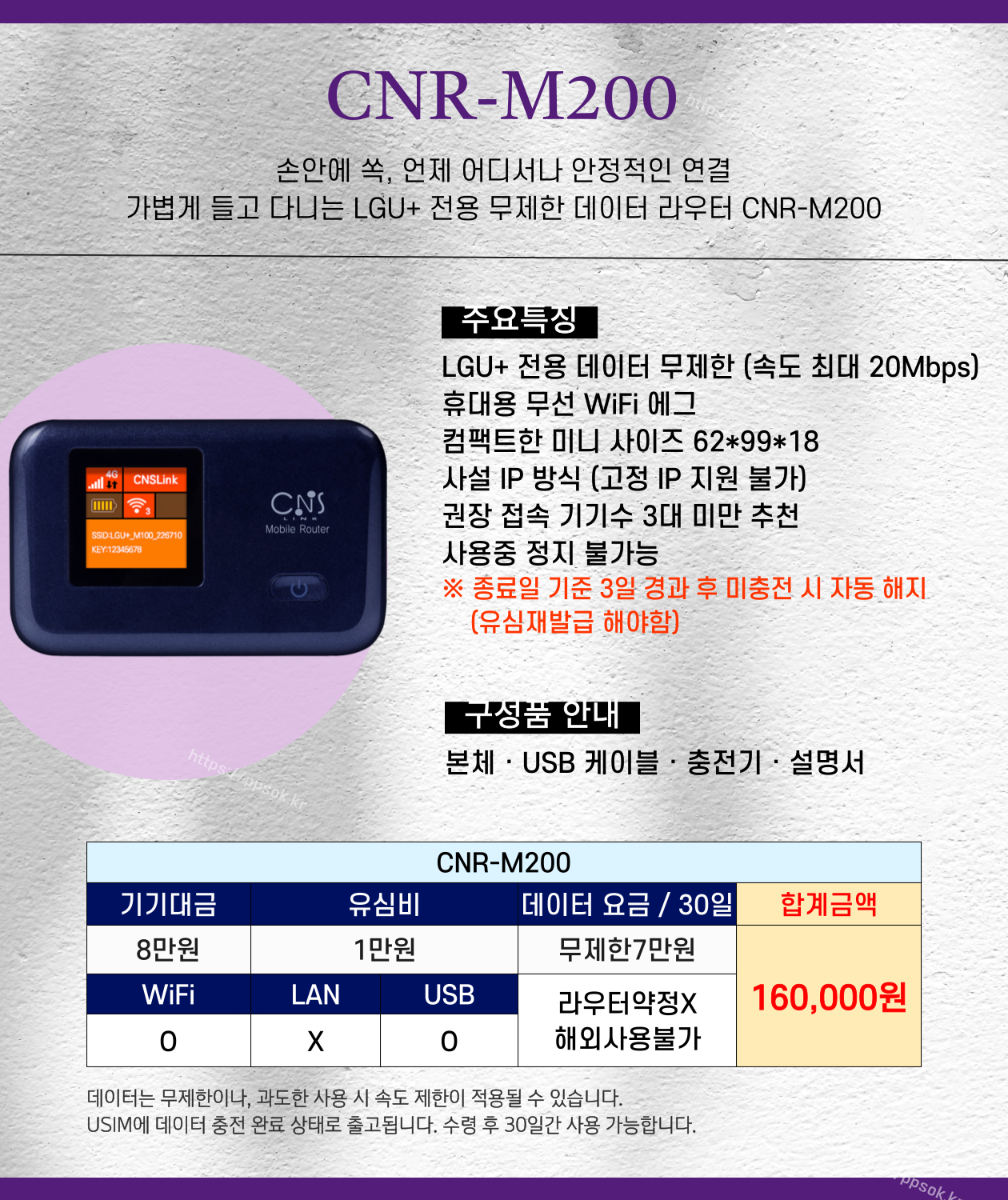


CNS링크는 다양한 환경에서 안정적인 인터넷 연결을 제공하는 LTE 및 5G 라우터를 제조하는 전문 기업입니다.
이번 가이드에서는 초보자분들을 위해 CNS링크의 추천 라우터 모델과 설치 및 사용 방법을 상세하게 소개해드리겠습니다. ✅
1. CNS링크 추천 라우터 모델
✅ 1) CNR-L1000
- 특징:
- 소형 디자인: 주머니에 들어갈 정도로 컴팩트한 크기
- 다양한 포트: 2개의 LAN 포트 및 외장 안테나 연결 지원
- 활용성: 이동이 잦은 사용자에게 적합
- 사용 예시:
- 출장 중 노트북과 함께 사용하여 안정적인 인터넷 연결 확보
- 카페나 공공장소에서 여러 기기와 동시 연결
- 자세한 정보:
- CNR-L1000 제품 리뷰
✅ 2) CNR-5G100
- 특징:
- 초고속 5G 지원: 기존 LTE 대비 최대 10배 빠른 속도
- 다양한 대역폭 지원: LTE(FDD) Band 1, 5, 7 대역 지원
- 보안 기능: 유무선 이중화 및 SSL-VPN 클라이언트 탑재
- 사용 예시:
- 고해상도 영상 스트리밍이나 온라인 게임 등 고속 인터넷이 필요한 상황
- 재택근무 시 대용량 파일 전송 및 화상회의 활용
- 자세한 정보:
- CNR-5G100 제품 소개
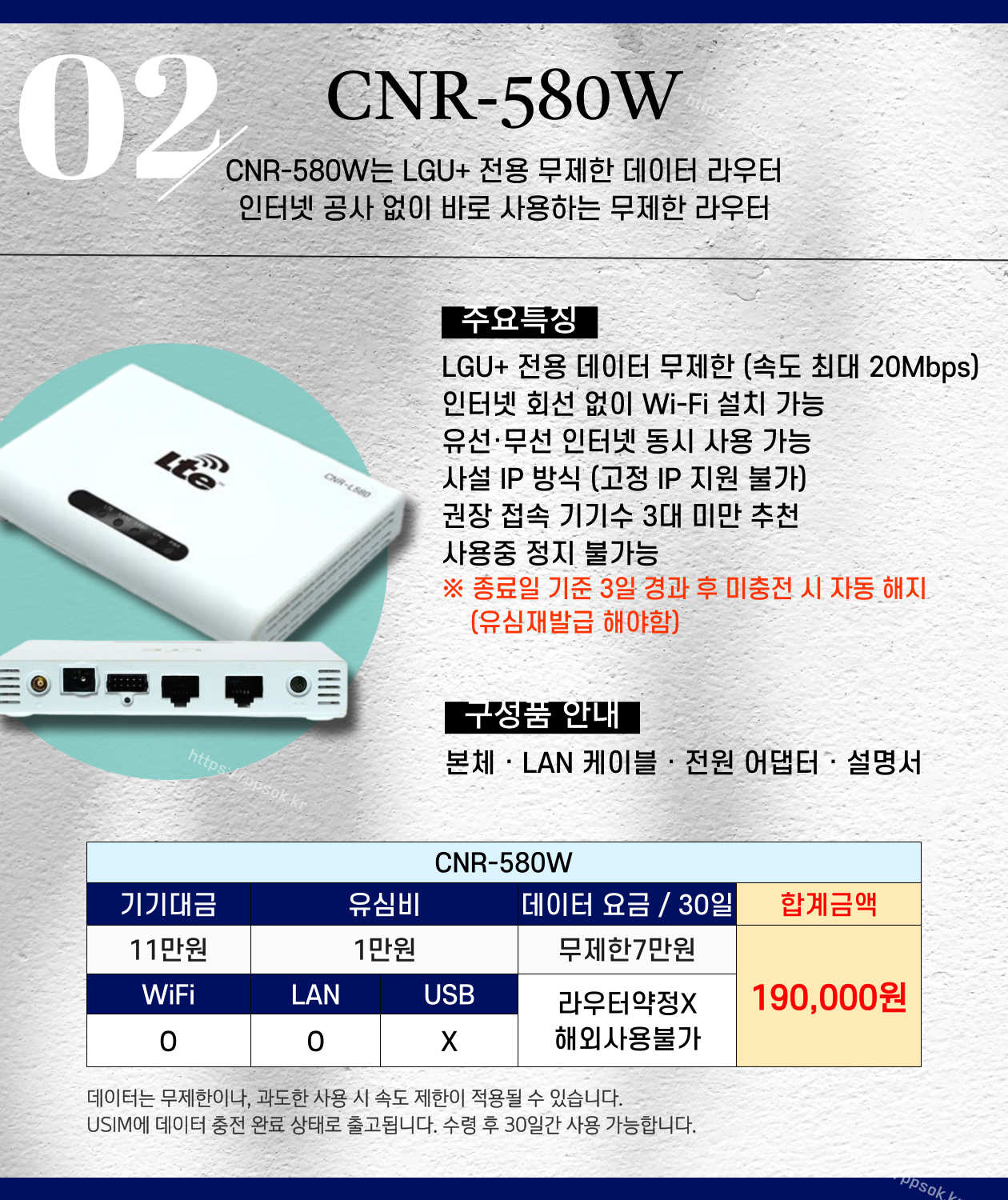
✅ 3) CNR-L580W
- 특징:
- 간편한 설치: 공사 없이 손쉽게 설치 가능
- 다양한 환경 지원: 도서 산간 지역 등에서도 안정적인 네트워크 제공
- 보안 강화: SSL VPN 및 Super DMZ 기능 탑재
- 사용 예시:
- 농장이나 공사 현장 등 인터넷 인프라가 부족한 지역에서 사용
- 임시 사무실이나 이동식 부스에서의 인터넷 연결
- 자세한 정보:
- CNR-L580W 스펙 및 주요 기능
2. CNS링크 라우터 설치 및 사용 가이드
✅ 1) 유심(USIM) 장착 및 전원 연결
- 유심 삽입:
- 라우터의 전원을 끄고 유심 슬롯을 엽니다.
- 나노 유심(Nano SIM)을 올바른 방향으로 삽입합니다.
- 배터리를 장착한 후 뚜껑을 닫고 전원을 켭니다.
- 유심 인식 확인:
- 유심이 제대로 삽입되었는지 확인합니다.
- 유심이 활성화되었는지 통신사 고객센터에 문의합니다.
✅ 2) Wi-Fi 연결 및 관리자 페이지 접속
- Wi-Fi 연결:
- 라우터 전원을 켭니다.
- 스마트폰이나 노트북에서 Wi-Fi 목록을 확인합니다.
- 라우터 하단에 표시된 SSID(Wi-Fi 이름)를 선택하고, 기본 비밀번호를 입력하여 연결합니다.
- 관리자 페이지 접속:
- 웹 브라우저를 열고 주소창에
192.168.1.1을 입력합니다. - 기본 로그인 ID와 비밀번호는 admin입니다.
- 로그인 후 SSID 및 비밀번호를 변경하여 보안을 강화합니다.
✅ 3) Wi-Fi 주파수 설정
- 2.4GHz와 5GHz 선택:
- 2.4GHz: 넓은 범위를 커버하지만 속도가 상대적으로 낮습니다.
- 5GHz: 속도가 빠르지만 장애물에 약합니다.
- 설정 방법:
- 관리자 페이지 접속 후 Wi-Fi 설정에서 원하는 주파수를 선택합니다.
- 일반 웹 서핑이나 IoT 기기는 2.4GHz를, 동영상 스트리밍이나 고속 다운로드는 5GHz를 추천합니다.
✅ 4) 펌웨어 업데이트 및 보안 설정
- 펌웨어 업데이트:
- 관리자 페이지에서 시스템 업데이트를 확인하여 최신 버전으로 유지합니다.
- 보안 설정:
- 관리자 페이지에서 SSID 및 비밀번호 변경을 통해 무단 접속을 방지합니다.
- WPA2 또는 WPA3 암호화 방식을 사용하여 보안을 강화합니다.
3. 자주 묻는 질문(FAQ)
Q1. 라우터가 인터넷에 연결되지 않습니다. 해결 방법은?
- 확인 사항:
- 유심카드가 올바르게 삽입되었는지 확인합니다.
- 유심이 활성화되었는지 통신사 고객센터에 문의합니다.
- 관리자 페이지에서 APN 설정이 정확한지 확인합니다.
Q2. 여러 기기가 연결될 때 속도가 느려집니다. 해결 방법은?
- 해결 방법:
- QoS 설정: 관리자 페이지에서 특정 기기에 대역폭을 우선 할당합니다.
- 불필요한 연결 기기를 차단합니다.
- 5GHz 주파수를 사용하여 빠른 속도를 유지합니다.
Q3. 모든 통신사의 유심을 사용할 수 있나요?
- 답변:
- 네, CNS링크 라우터는 KT, SKT, LGU+ 등 모든 통신사의 LTE 유심을 지원합니다.
- 유심 개통 후 APN 설정이 필요할 수 있으므로, 관리자 페이지에서 확인하시기 바랍니다.
4. 결론
CNS링크 라우터는 설치가 간편하고 다양한 환경에서 안정적인 인터넷 연결을 제공합니다.
초보자분들도 위의 가이드를 따라 쉽게 설치하고 활용할 수 있으니,
CNS링크 라우터로 편리한 인터넷 환경을 구축해보시기 바랍니다! 🚀