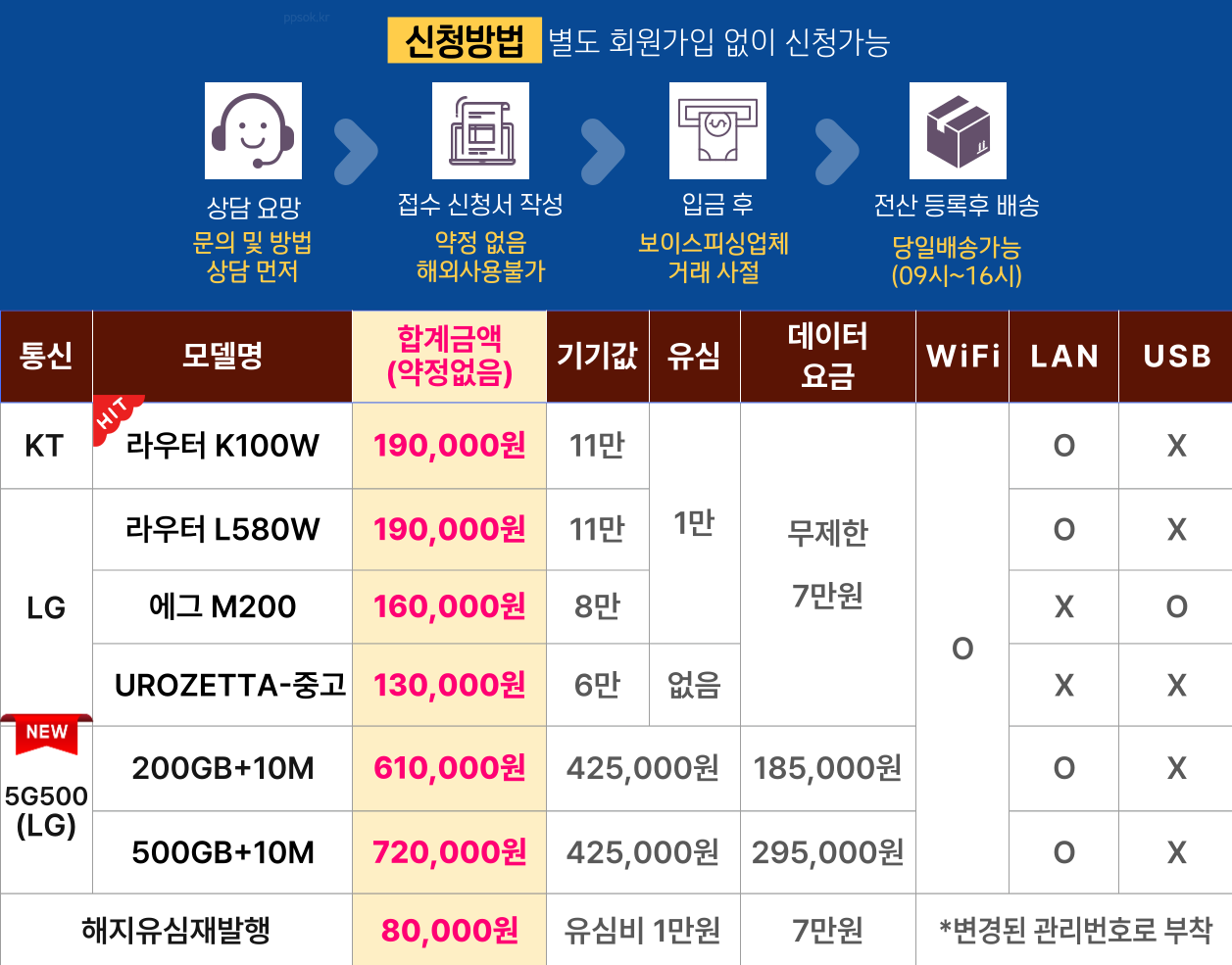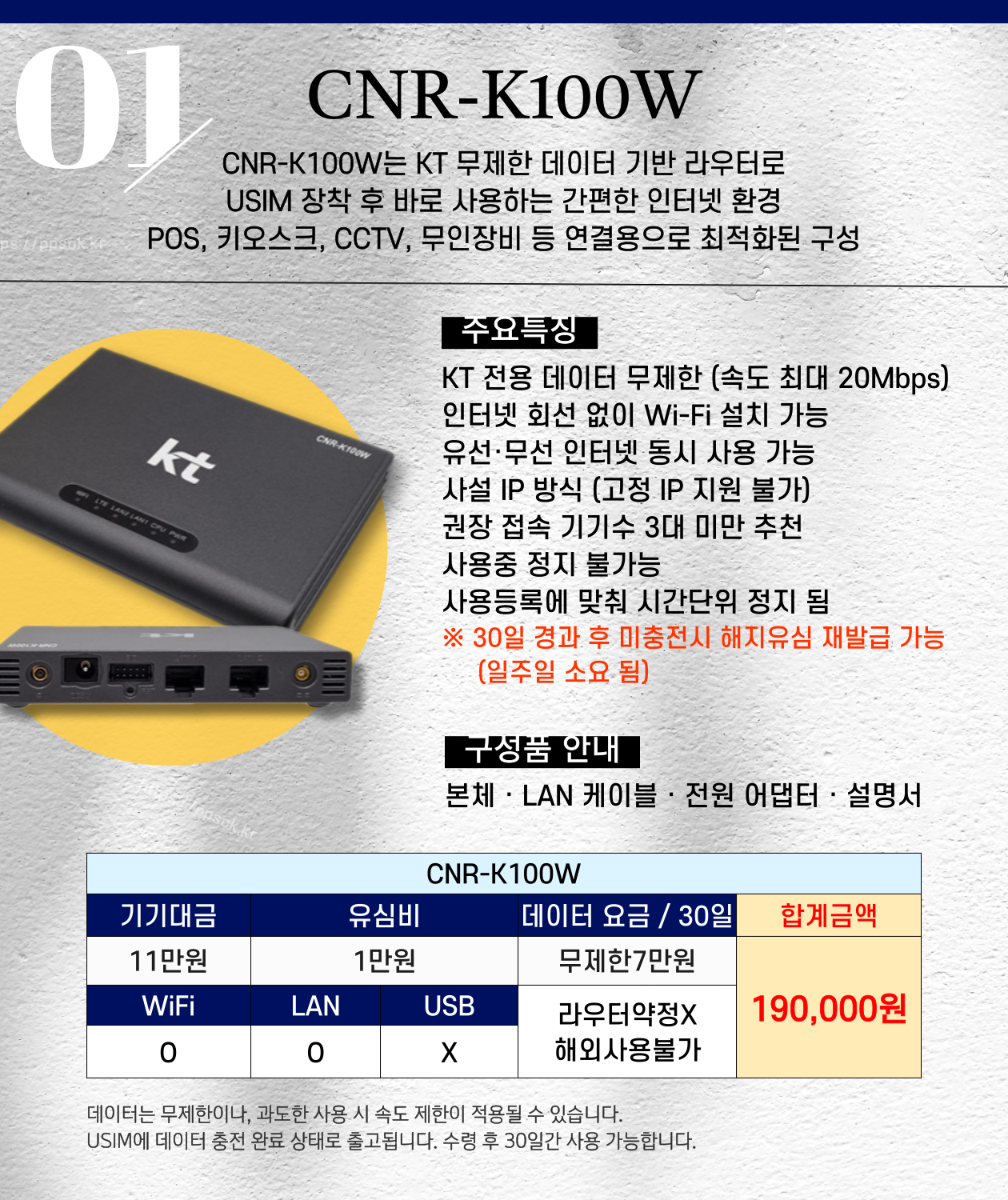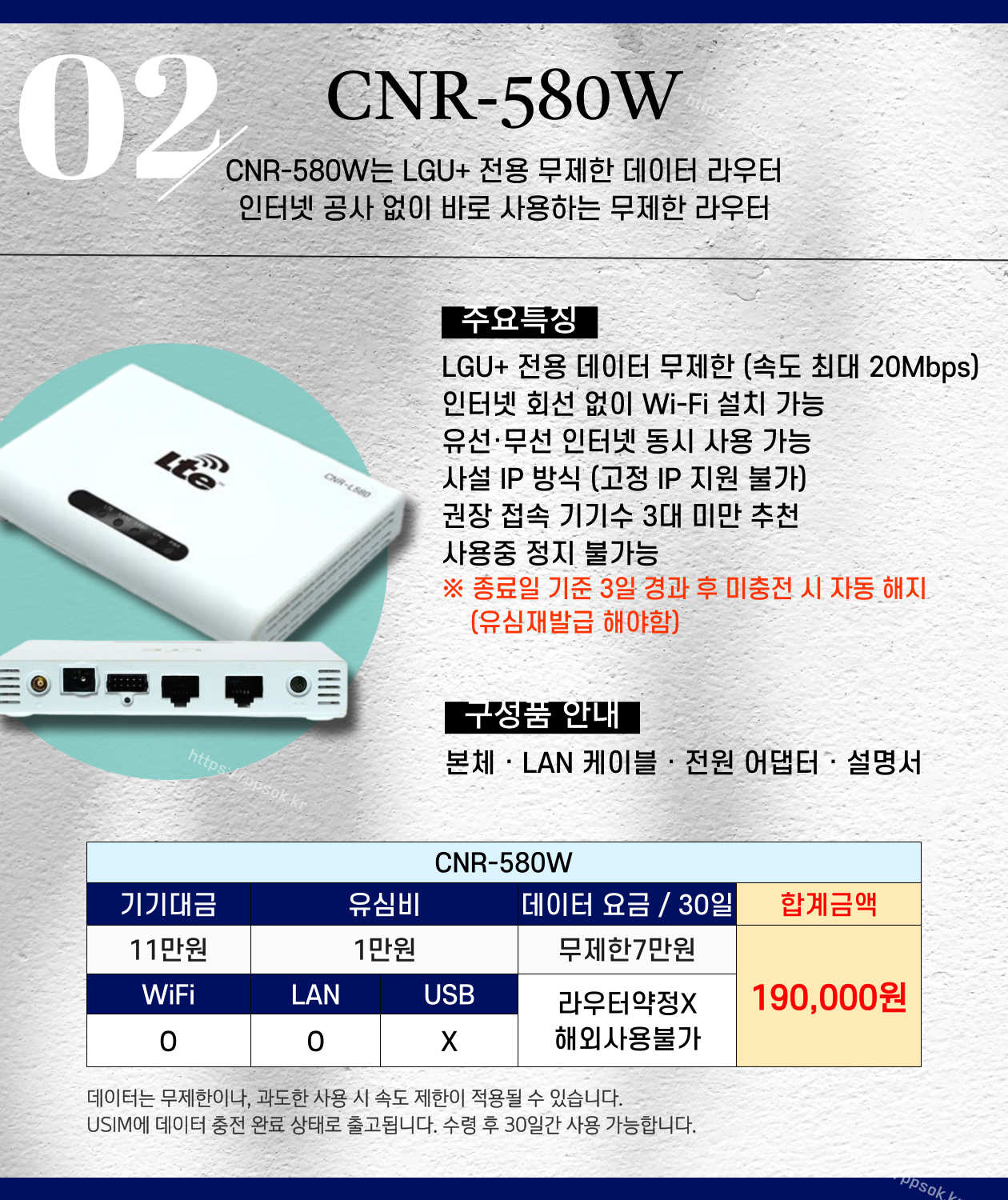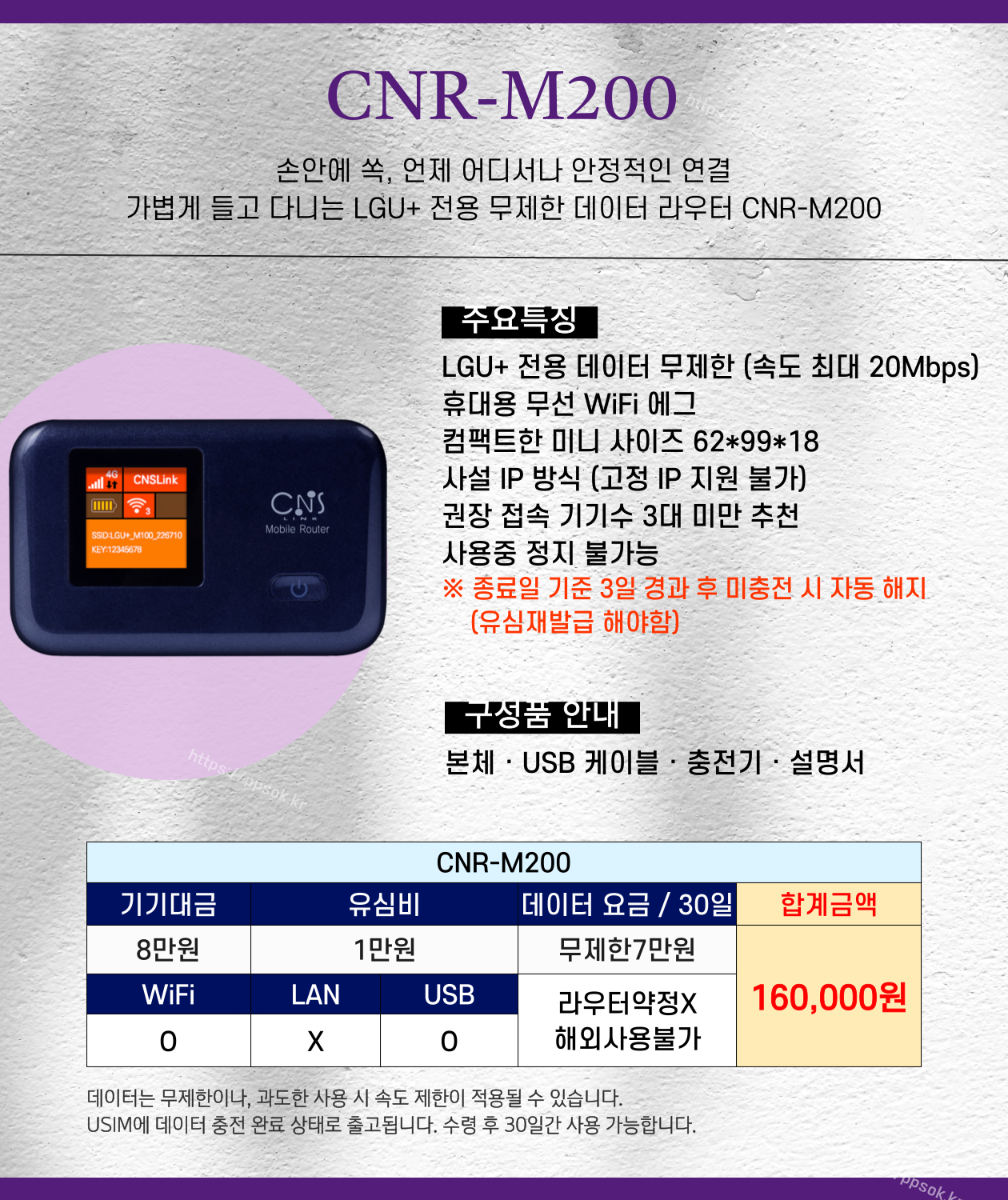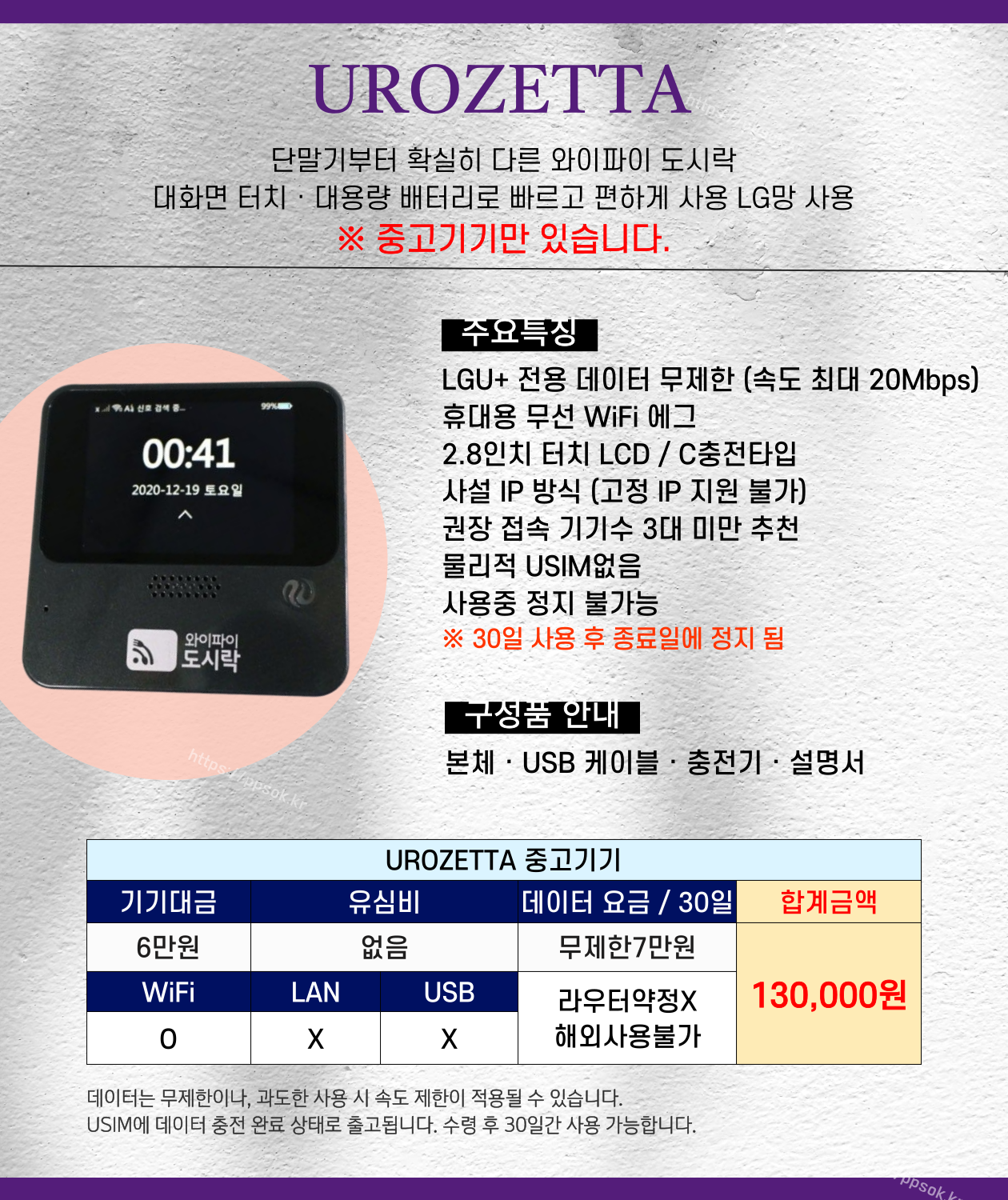


LTE 라우터는 무제한 데이터 요금제를 활용하면 언제 어디서나 안정적인 인터넷 환경을 구축할 수 있습니다. 하지만, 속도 저하, 신호 간섭, 최적화 부족 등의 문제로 인해 성능이 기대만큼 나오지 않는 경우가 많습니다. 이번 글에서는 LTE 라우터의 성능을 극대화하는 방법을 자세히 알려드리겠습니다.
🔹 1. 최적의 위치 선정 – 신호 강도 극대화
✅ 라우터를 설치할 때 고려할 점
- 창가 또는 개방된 공간에 배치
- 신호를 가로막는 벽, 가구, 전자제품이 없는 곳에 설치
- 고층 또는 창문 근처에서 사용
- LTE 신호는 장애물이 많을수록 약해지므로 건물 외부와 가까운 곳이 유리
- 5G 신호가 불안정할 경우 LTE 모드 고정
- 무제한 요금제 사용 시 5G/LTE 자동 전환으로 속도 변동이 심할 수 있음
- 설정에서 LTE 전용 모드로 변경하여 안정적인 속도 유지
➡ 라우터를 창문 근처에 두고, 주변 장애물을 최소화하세요!
🔹 2. LTE 신호 최적화 – 주파수 대역(Band) 고정
✅ LTE Band Lock 설정
LTE 라우터는 다양한 주파수 대역(Band)을 자동으로 선택하지만, 일부 대역이 속도가 더 빠르고 안정적입니다.
- 주파수를 자동 선택하지 않고 특정 대역을 고정하면 성능 향상 가능
- 속도가 빠른 Band를 선택하는 것이 중요
📌 주요 LTE Band
- Band 3 (1,800MHz) – 속도 빠름, 광범위한 사용
- Band 7 (2,600MHz) – 대역폭 넓음, 속도 높음
- Band 8 (900MHz) – 장애물 통과 능력 높음, 시골/지하 활용
📢 라우터에서 LTE Band 고정하는 방법
- LTE 라우터의 관리자 페이지 접속 (
192.168.1.1또는192.168.0.1) - 네트워크 설정 → 고급 설정 → LTE Band 선택
- Band 3 또는 Band 7 고정 (지역별 최적 대역 확인 필요)
➡ LTE Band를 고정하면 속도 변동을 최소화할 수 있습니다!
🔹 3. 발열 관리 – 성능 저하 방지
LTE 라우터는 장시간 사용하면 발열로 인해 속도가 떨어질 수 있습니다.
- 직사광선 아래 두지 않기 – 높은 온도는 성능 저하의 원인
- 쿨링 패드 또는 미니 선풍기 활용 – 발열 감소
- 주기적으로 전원을 껐다가 다시 켜기 – 장시간 사용 후 성능 회복
➡ 라우터 발열을 줄이면 속도 저하 없이 안정적인 사용이 가능합니다.
🔹 4. 데이터 속도 제한 우회 – QoS 최적화
일부 통신사는 무제한 요금제 사용 시 QoS(속도 제한)를 적용하여 특정 서비스(영상 스트리밍, 게임 등)의 속도를 조절합니다.
✅ QoS 제한을 최소화하는 방법
- VPN 활용
- VPN 사용 시 통신사가 서비스별로 속도를 제한하는 것을 회피할 수 있음
- ExpressVPN, NordVPN 등 고속 VPN 사용 추천
- 라우터에 DNS 변경 적용
- Google DNS(8.8.8.8) 또는 Cloudflare DNS(1.1.1.1)로 변경 시 속도 향상
- 관리자 페이지 접속 → 네트워크 설정 → DNS 변경
- 라우터 재부팅 주기적으로 하기
- 일정 시간마다 라우터를 껐다가 켜면 IP 변경 가능
➡ QoS 우회를 통해 안정적인 속도를 유지하세요!
🔹 5. 기기 연결 최적화 – 트래픽 관리
✅ 라우터에 연결된 기기 수 관리
- 동시 접속 기기 수 제한
- 한 번에 너무 많은 기기가 연결되면 속도 저하 발생
- 5~10대 이하로 제한하는 것이 이상적
- 필요 없는 기기는 연결 해제
- 백그라운드에서 데이터를 소모하는 기기는 Wi-Fi 끄기
- 고속 연결을 위해 5GHz 대역 사용
- 2.4GHz → 속도 낮지만 범위 넓음
- 5GHz → 속도 높지만 범위 짧음
- 속도를 최우선으로 할 경우 5GHz 사용 추천
➡ 불필요한 기기 연결을 줄이고, 속도가 필요한 기기에 우선 배분하세요!
🔹 6. 데이터 사용량 관리 – 속도 저하 방지
무제한 요금제라도 일정 데이터 사용 후 속도 제한이 발생할 수 있습니다.
- 대용량 다운로드는 Wi-Fi 환경에서 진행
- 자동 백업(클라우드, 사진 업로드) 제한
- 스트리밍 품질 설정 낮추기
- 유튜브, 넷플릭스 720p 이하로 설정
- 자동 업데이트 기능 OFF
- 스마트폰, PC의 자동 업데이트를 해제하여 불필요한 데이터 사용 방지
➡ 데이터 사용량을 관리하면 속도 제한 걱정 없이 안정적으로 이용할 수 있습니다.
🎯 결론: LTE 라우터 성능 극대화 핵심 요약
✔ 라우터 위치 최적화 – 창가 또는 개방된 공간에 배치
✔ LTE Band 고정 – Band 3 또는 7 설정하여 최적화
✔ 발열 관리 – 직사광선 피하고, 주기적으로 재부팅
✔ QoS 우회 – VPN, DNS 변경으로 속도 제한 회피
✔ 기기 연결 관리 – 동시 접속 수 줄이고, 5GHz 사용
✔ 데이터 절약 모드 적용 – 불필요한 사용 제한
무제한 요금제를 LTE 라우터에서 제대로 활용하면, 보다 빠르고 안정적인 인터넷 환경을 만들 수 있습니다. 위의 방법을 적용해 LTE 라우터 성능을 극대화해보세요! 🚀