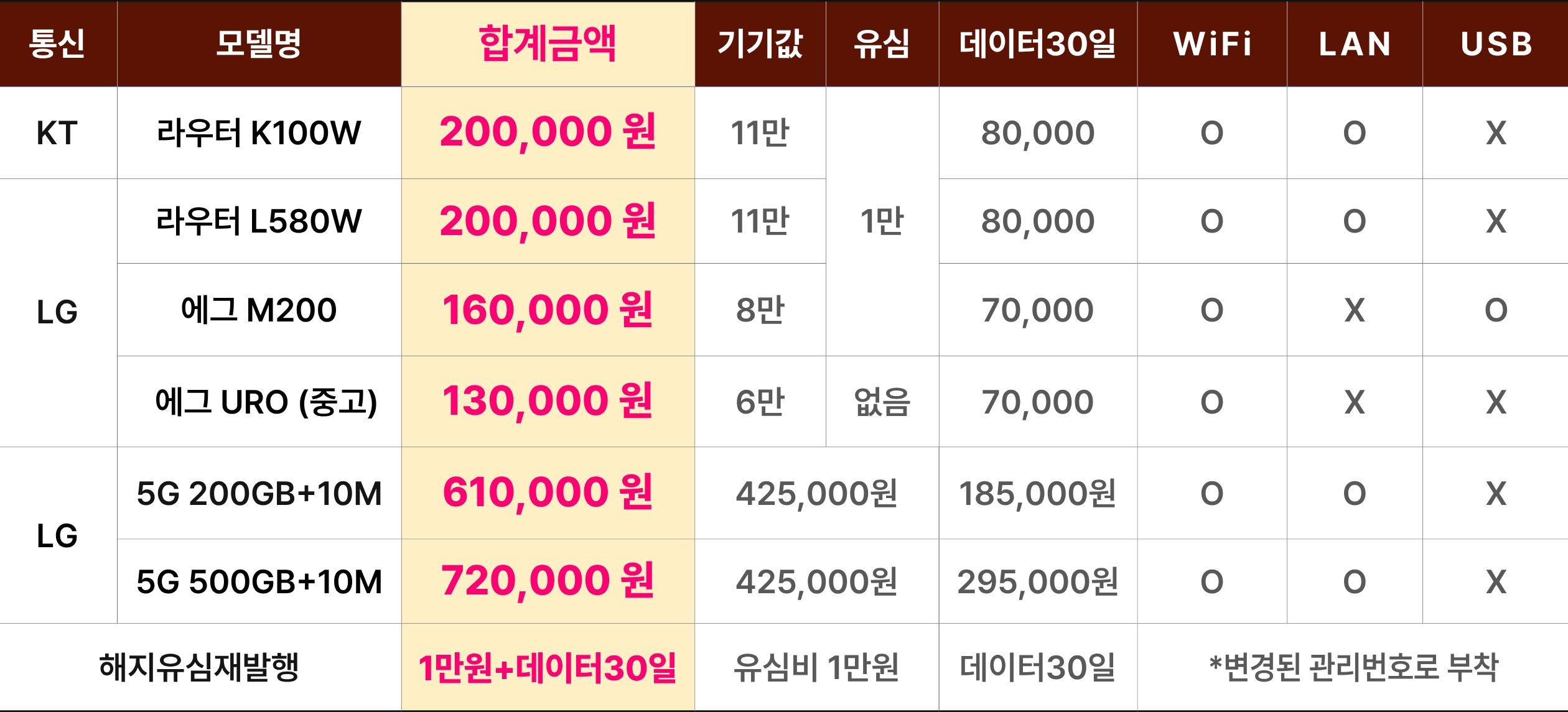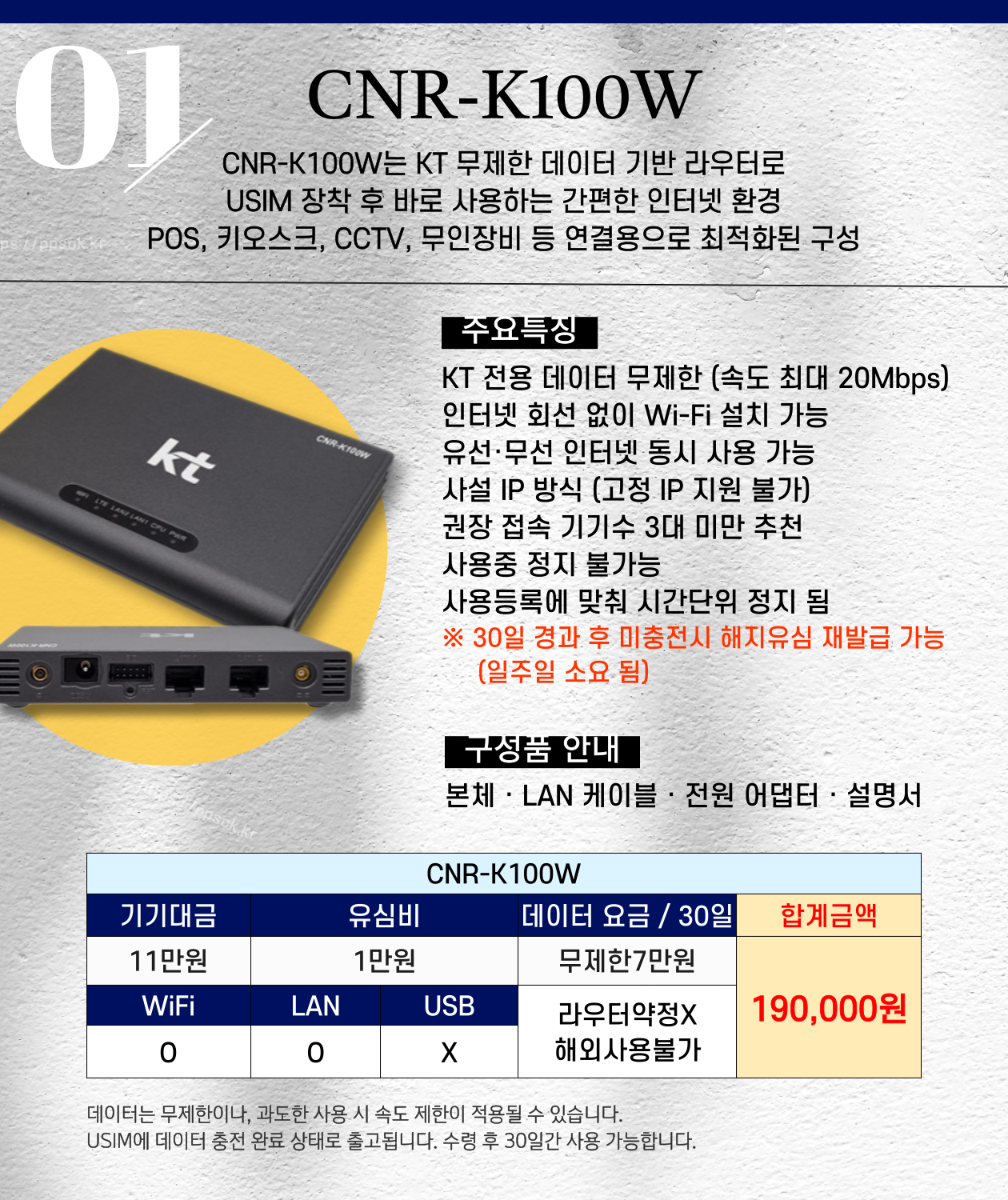


KT-K100W 라우터를 사용 중이고, 무제한 데이터 요금제를 최대한 효율적으로 활용하고 싶으신가요? 📶
무제한 요금제를 제대로 설정하고, 데이터 속도를 유지하며, 최적화하는 방법을 알려드릴게요! 🚀
🔹 1단계: 무제한 데이터 요금제 확인 및 설정
먼저, 현재 요금제가 무제한 요금제인지 확인하는 것이 중요합니다.
KT 선불 유심 또는 후불 요금제에 따라 데이터 정책이 다를 수 있으므로 요금제 유형을 체크하세요.
✅ 요금제 확인 방법
- KT 고객센터 앱(KT M모바일 / 마이KT)에서 확인
- ‘데이터 사용량’ 또는 ‘요금제 정보’ 메뉴에서 확인
- 라우터 설정 페이지에서 확인 (
192.168.0.1)
- 로그인 후 ‘데이터 사용’ 메뉴에서 사용량 확인
- USSD 코드 입력 (
*100#→ 통화 버튼)
- 일부 선불 요금제는 잔여 데이터 & 속도 제한 여부를 확인할 수 있음
💡 속도 제한 여부 체크
- 일부 무제한 요금제는 일정 사용량(예: 10GB/일) 초과 시 속도 제한(5Mbps 또는 3Mbps)
- 요금제 약관에서 FUP(공정사용정책) 기준을 확인하세요!
🔹 2단계: 라우터 설정 최적화 (무제한 데이터 활용 극대화)
KT-K100W 라우터를 무제한 요금제에 맞게 최적화하면 속도 저하 없이 효율적으로 사용할 수 있습니다.
✅ 1. 라우터의 주파수 대역 설정
KT-K100W는 2.4GHz & 5GHz 듀얼 밴드를 지원합니다.
- 5GHz 주파수: 빠른 속도, 근거리 사용에 적합
- 2.4GHz 주파수: 넓은 범위, 장애물 많은 환경에 적합
설정 방법:
192.168.0.1접속 후 “WiFi 설정” 메뉴 클릭- SSID(네트워크 이름) 구분
KT-K100W_5G(5GHz)KT-K100W_2.4G(2.4GHz)
- 속도를 최적화하기 위해 5GHz 사용 우선 설정
💡 Tip:
- 스마트폰이나 노트북에서 5GHz 지원 여부 확인 후 연결
- 벽이 많은 환경이라면 2.4GHz로 자동 전환 설정 유지
✅ 2. 데이터 속도 유지 설정 (QoS 비활성화)
KT-K100W는 기본적으로 QoS(트래픽 제어 기능)이 활성화되어 있을 수 있습니다.
무제한 요금제에서는 필요 없으므로 꺼두는 것이 좋습니다.
설정 방법:
라우터 설정 페이지(192.168.0.1)접속고급 설정→QoS 설정메뉴로 이동QoS 기능 비활성화(OFF)- 저장 후 라우터 재부팅
💡 효과:
- 특정 기기가 속도 제한을 받지 않고 최대 속도로 데이터 사용 가능
- 다운로드 및 스트리밍 시 속도 저하 방지
✅ 3. 자동 업데이트 차단 (데이터 불필요 낭비 방지)
무제한 요금제라도 FUP(속도 제한) 기준이 있을 수 있기 때문에, 불필요한 데이터 소모를 막는 것이 중요합니다.
✔ Windows 자동 업데이트 차단
- Windows 검색창 →
설정→네트워크 및 인터넷 - WiFi 설정에서 “측정된 데이터 사용 연결” 활성화
- Windows 업데이트 항목에서 자동 업데이트 OFF
✔ 스마트폰 자동 업데이트 차단
- 안드로이드:
- Play 스토어 →
설정→앱 자동 업데이트→ “WiFi에서만 업데이트” 선택 - 아이폰:
- 설정 →
App Store→자동 다운로드항목 OFF
💡 효과:
- 불필요한 데이터 소모 방지
- 배터리 수명 연장
🔹 3단계: 무제한 요금제 속도 유지 & 안정적인 사용법
무제한 요금제라고 해도 하루 사용량 제한(FUP)으로 인해 속도가 제한될 수 있습니다.
다음 팁을 활용하면 속도를 유지하면서 효율적으로 사용할 수 있어요! 🚀
✅ 1. 데이터 사용량 분배 (속도 제한 방지)
- 하루 10GB 이상 사용 시 속도 제한이 걸리는 요금제라면 다운로드 작업을 분산해서 진행하세요.
- 예를 들어 동영상 스트리밍 & 다운로드는 밤 12시 이후 진행 (일부 요금제는 자정에 사용량 리셋)
💡 속도 제한 해제 팁
- 속도 제한이 걸렸다면 라우터 재부팅 후 다시 연결하면 제한 해제되는 경우가 많음
- 5GHz 대역으로 연결하면 속도 저하를 최소화 가능
✅ 2. 스트리밍 최적화 (넷플릭스 & 유튜브 데이터 절약 모드 설정)
유튜브 & 넷플릭스를 무제한으로 시청해도 속도 저하 없이 유지하려면?
✔ 유튜브 설정:
- 유튜브 앱 실행 → 설정 → 데이터 절약 모드 ON
- 화질 자동 설정 해제 후 720p 이하로 설정
✔ 넷플릭스 설정:
- 넷플릭스 앱 실행 → 설정 → “WiFi에서만 고화질 재생” 활성화
- 데이터 사용량 절약 모드 ON
💡 효과:
- 하루 10GB 이상 사용 시 속도 제한 가능성을 줄일 수 있음
- 필요할 때만 고화질(1080p 이상) 시청하여 데이터 절약
✅ 3. 공용 WiFi & 테더링 활용 (데이터 부담 최소화)
- 외출 시 무료 공공 WiFi(스타벅스, 지하철, 공항) 적극 활용
- 노트북 사용 시 라우터 대신 스마트폰 테더링 사용하여 데이터 절약
🎯 마무리: 무제한 데이터 요금제 최적 활용법 정리
✅ 무제한 요금제 확인 & 속도 제한 기준 체크
✅ 라우터 최적화 (5GHz 사용 & QoS 비활성화)
✅ 불필요한 데이터 소모 차단 (자동 업데이트 끄기 & 백그라운드 데이터 제한)
✅ 속도 제한 방지를 위해 데이터 분산 사용 (다운로드 & 스트리밍 관리)
✅ 공공 WiFi & 테더링 활용하여 필요할 때만 LTE 사용
💡 이 팁을 활용하면 KT-K100W 라우터로 무제한 데이터 요금제를 가장 효율적으로 사용할 수 있습니다!
🚀 쾌적한 인터넷 환경에서 빠르고 안정적인 WiFi를 즐기세요! 😃
🔹 2단계: 데이터 충전 방법 및 요금제 비교
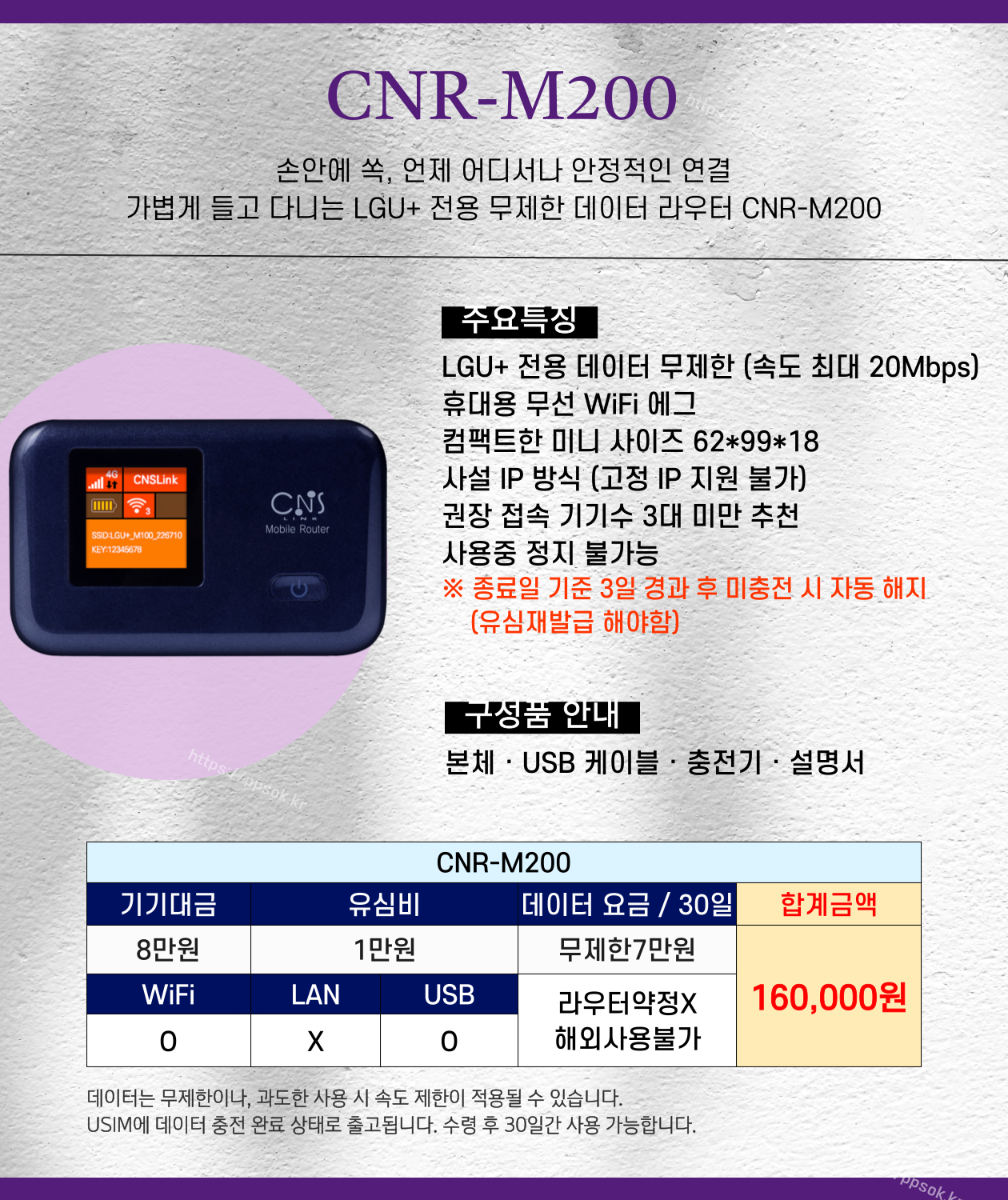
CNS링크 라우터는 선불 데이터 방식이므로 충전 방식이 다양합니다.
가장 경제적인 충전 방법을 선택해보세요!
✅ 1. 온라인 충전 (통신사 홈페이지 / 앱 사용)
- 가장 편리한 방법!
- 통신사 고객센터 앱 또는 홈페이지에서 “선불 데이터 충전” 메뉴 이용
- 신용카드, 계좌이체, 휴대폰 소액결제 가능
- 보통 1GB~100GB까지 다양한 충전 옵션 제공
💡 추천:
- KT 선불 유심: 5GB(30일) 12,000원 / 10GB(30일) 19,000원
- SKT 선불 유심: 10GB(30일) 20,000원 / 50GB(30일) 35,000원
- LG U+ 선불 유심: 5GB(30일) 13,000원 / 20GB(30일) 25,000원
✅ 2. 편의점 충전 (데이터 쿠폰 구매)
- CU, GS25, 7-Eleven에서 데이터 충전 쿠폰 구매 가능
- 데이터 쿠폰 번호 입력 후 충전
- 보통 5GB, 10GB, 20GB 단위로 판매
사용 방법:
- 편의점에서 선불 데이터 충전 쿠폰 구매
- 쿠폰 뒷면의 충전 번호 확인
- 라우터 설정 페이지 또는 통신사 고객센터 앱에서 충전
💡 추천:
- 편의점 충전 쿠폰은 프로모션 할인을 받을 수 있어 저렴하게 구매 가능
- 오프라인에서 바로 충전 가능해 급할 때 유용함
✅ 3. 대리점 방문 충전 (현금 결제 가능)
- 가까운 KT, SKT, LG U+ 대리점 방문하여 충전
- 일부 대리점에서는 선불 데이터 프로모션 행사를 진행
- 현금 결제도 가능하여 카드 사용이 어려운 경우 유용
사용 방법:
- 가까운 통신사 대리점 방문
- 원하는 데이터 용량 선택 후 결제
- 즉시 선불 데이터 충전 완료
💡 추천:
- 50GB 이상 대용량 데이터를 원하면 대리점이 유리
- 상담을 통해 가장 적절한 요금제를 안내받을 수 있음
🔹 3단계: 데이터 절약 & 효율적인 사용법
데이터를 오래 사용하려면 절약하는 습관이 중요합니다.
✅ 1. 자동 업데이트 및 백그라운드 데이터 차단
- PC 및 스마트폰의 자동 업데이트 OFF
- Windows: 설정 → 업데이트 및 보안 → “WiFi에서 자동 업데이트 안 함”
- 스마트폰: 앱스토어에서 자동 업데이트 OFF
- 백그라운드 데이터 차단
- Android: 설정 → 데이터 사용량 → “백그라운드 데이터 제한”
- iPhone: 설정 → 일반 → 백그라운드 앱 새로 고침 OFF
✅ 2. 유튜브 & 넷플릭스 데이터 절약 모드 활용
- 유튜브: 설정 → 데이터 절약 모드 ON
- 넷플릭스: 설정 → ‘WiFi에서만 HD 화질 사용’ 활성화
- 동영상 화질 낮추기 (480p~720p 추천)
💡 추천:
- 1080p(고화질) 1시간 시청 = 3GB 소모
- 480p(저화질) 1시간 시청 = 0.7GB 소모
- 🔥 데이터 절약을 위해 720p 이하 화질 사용 권장!
✅ 3. 데이터 사용량 실시간 모니터링
- 라우터 설정 페이지에서 데이터 소모량 확인
- 스마트폰에서 데이터 관리 앱 설치 (예: My Data Manager)
- 하루 평균 사용량을 체크하여 필요한 데이터만 충전
💡 추천:
- 하루 평균 1GB 이하 사용 → 30GB 요금제 추천
- 하루 2~3GB 사용 → 50GB 이상 요금제 추천
- 대용량 다운로드가 필요하면 무제한 요금제 고려
✅ 4. 공용 WiFi 적극 활용
- 외출 시 무료 공공 WiFi(스타벅스, 공항, 지하철 WiFi) 사용
- 가급적 데이터를 많이 사용하는 작업은 WiFi 환경에서 진행
- VPN(가상사설망) 사용으로 공용 WiFi에서도 보안 강화
🎯 마무리: 최소 비용으로 최대한 활용하기!
이제 CNS링크 선불 라우터를 가장 효율적으로 사용할 수 있습니다! 🚀
✅ 데이터 충전 시 온라인 & 편의점 쿠폰 활용으로 비용 절약
✅ 업데이트 차단 & 동영상 화질 조절로 데이터 사용량 절감
✅ 무료 WiFi 적극 활용 & 데이터 모니터링으로 효율적 관리
💡 조금만 신경 쓰면 같은 비용으로 훨씬 더 오래 사용할 수 있어요!
스마트하게 데이터 관리하고, 쾌적한 인터넷 환경을 즐기세요! 🎉